楽天証券のセキュリティ対策は、まず「パスキー」「通知・履歴」「登録メールアドレス・電話番号」を確認するところから始めましょう。出金先口座や、メール・パスキーの管理に使うGoogle・Appleアカウントも見直しておくと安心です。
証券口座を狙った不正アクセスが問題となるなか、資産を守るには証券会社側の対策に加え、利用者自身の確認も大切です。楽天証券には複数の保護機能があり、PC・スマホのウェブサイトから設定を確認できます。
この記事では、確認したい項目と手順、不審なアクセスに気づいた場合の対応をまとめます。一度設定して終わりにせず、機種変更や連絡先の変更時にも見直しましょう。
※2026年10月31日に確認した公式情報に基づきます。画面や認証方法は利用環境・口座の状況により異なるため、実際の画面と公式案内を優先してください。
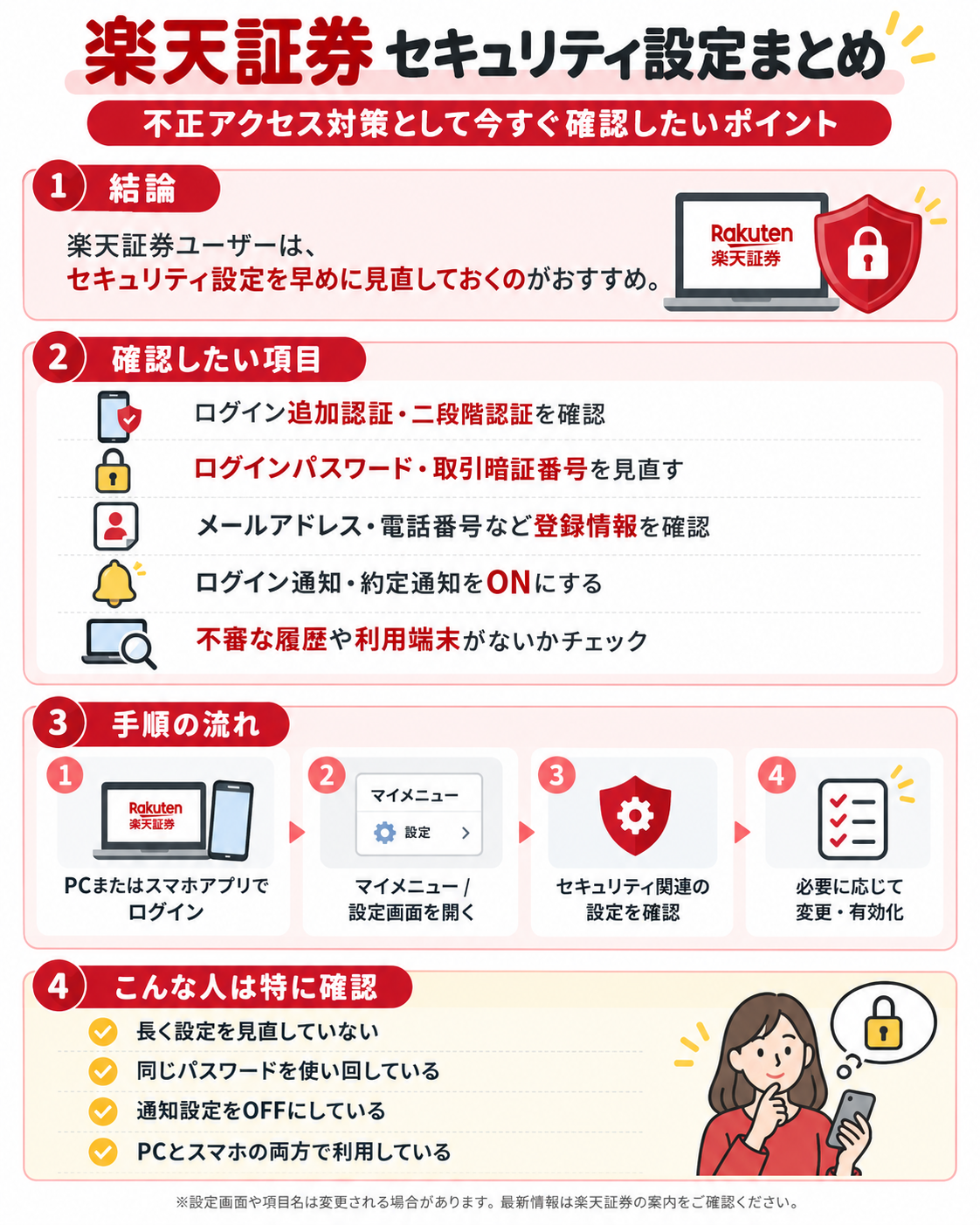
楽天証券ユーザーがセキュリティ設定を見直した方がいい理由
証券口座は現金・株式・投資信託などを扱います。第三者にログインされると、個人情報の閲覧だけでなく、身に覚えのない売買や出金につながるおそれがあります。
楽天証券は、偽メール・偽サイトで情報を入力させるフィッシングや、マルウェアなどによって認証情報を盗まれる被害について注意を呼びかけています。他サービスと同じパスワードを使うことも、被害が広がる原因になります。
「自分は大丈夫」と考えるより、今の設定と連絡先を一度確かめることが現実的な対策です。OS・ブラウザを更新し、ログインには自分で登録したブックマークや公式サイトを使いましょう。
楽天証券で確認したいセキュリティ設定一覧
自分で設定する機能と、会社側で自動適用される機能を分けて確認しましょう。
| 項目 | 目的・確認する理由 |
|---|---|
| パスキー | 端末の指紋・顔・PINなどで本人確認するログイン方法です。設定状況と、自分が利用する端末でログインできるかを確認します。 |
| ログイン追加認証(多要素認証) | ID・パスワードでログインする場合に、登録メールに届く絵文字を使って認証します。パスキー利用時には、この絵文字認証は不要です。 |
| ログイン通知 | 第三者のログインに早く気づくためのメールです。自動適用済みでも、解除していないか、実際に受信できるかを確認します。 |
| ログイン履歴 | 日時・ログインチャネルなどから、自分の利用と一致するかを確認できます。通知メールと合わせて確認しましょう。 |
| 取引暗証番号 | 取引などに用いる重要な情報です。他サービスとの使い回しや、誕生日など推測されやすい番号を避けます。 |
| 出金時の追加認証 | SMSまたは音声通知のワンタイムキーを使う必須の認証です。任意のON設定ではなく、登録電話で受け取れることを確認します。 |
| 出金先口座 | 登録済みの本人名義口座に出金する仕組みです。金融機関・支店・口座番号などに覚えのない変更がないか確認します。 |
| 登録メールアドレス | 認証や通知に使います。現在使えるアドレスか、迷惑メールに振り分けられていないかを確認します。 |
| 登録電話番号 | 追加認証などに使います。解約済み・機種変更前の番号が残っていないか確認します。 |
| パスワードの使い回し | 他サービスから漏れた情報でログインされるリスクを下げます。楽天証券専用の、推測されにくいパスワードを使いましょう。 |
パスキーと追加認証は同じものではない
楽天証券は2026年6月から順次、ログイン時のパスキー認証を必須化する方針を案内しています。適用時期は利用者ごとに異なるため、自分の口座への案内を確認してください。「まだ任意だから後回し」と考えず、利用環境を確認しておきましょう。
パスキーはパスワードの代わりに利用する方法です。一方、リスクベース認証は、不審なアクセスや操作と判定されたときに追加確認を求める仕組みで、事前設定は不要です。パスキー利用中でも追加確認を求められる場合があります。
出金認証とパスワード管理も見直そう
出金時の追加認証は2025年10月26日から必須です。固定電話ではSMSを受信できないため、音声通知を利用するなど、自分の環境に合う受取方法を確認します。
パスワードをすべて暗記する必要はありません。信頼できるパスワード管理アプリでサービスごとに異なるものを管理する方法もあります。管理アプリ自体のアカウントも保護しましょう。
参考:出金時の追加認証の公式案内/IPA「不正ログイン対策」
PCからセキュリティ設定を確認する方法
PCでの確認手順
1. 公式サイトからログインする
楽天証券公式サイトを開き、利用中の認証方法でログインします。パスキーの作成案内が表示された場合は、対応環境や保存先を確認して進めましょう。
2. 「マイメニュー」から「セキュリティ設定」を開く
「マイメニュー」→「セキュリティ設定」と進みます。再認証が必要な場合は画面の案内に従います。公式案内では、ID・パスワードでログインした場合はメールのワンタイムキー、パスキーでログインした場合はパスキーで確認する流れです。
3. ログイン・通知・出金関連を順に確認する
パスキー、通知先、ログイン履歴、取引・出金関連の項目を確認します。連絡先や出金先口座は、画面内の案内から該当する登録情報も開いて確認してください。
PC画面では、「セキュリティ設定」を開き、「取引やサービスの一時的な利用停止」で現在の設定を確認します。設定する場合は「設定」から進み、停止対象となる取引・サービスの範囲を選びます。
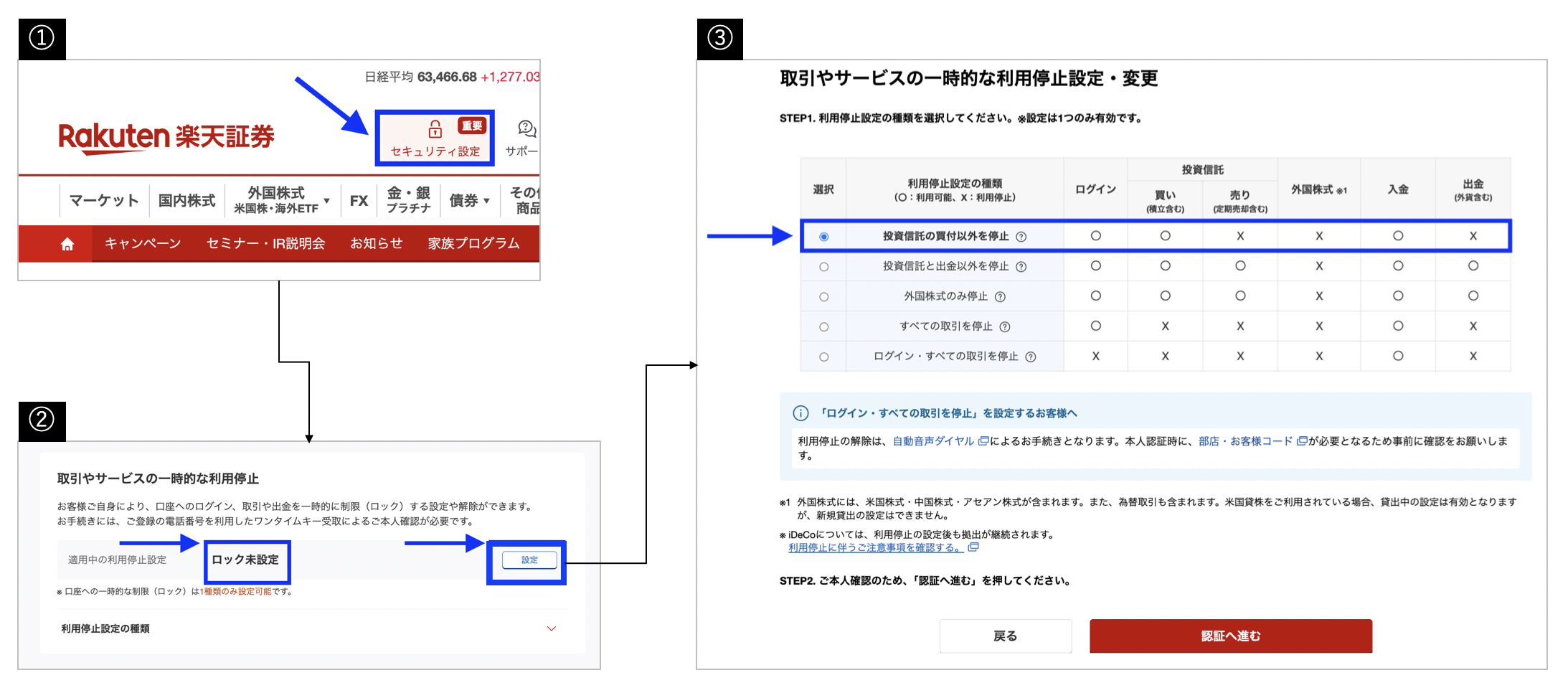
画像で選択されている「投資信託の買付以外を停止」は一例です。すべての取引やログインを止める設定とは異なります。確認だけの場合は設定を確定する必要はありません。変更する場合は停止範囲と注意事項を読み、本人確認と完了表示まで確認してください。
4. 変更後の状態と通知の受信を確認する
変更した場合は完了表示と設定内容を確認します。ログイン通知が受信できるかも確かめておきましょう。
スマホからセキュリティ設定を確認する方法
ここではスマホのブラウザで楽天証券ウェブサイトを開く方法を説明します。iSPEED・iGrowなどのアプリ内メニューとは分けて確認してください。
スマホでの確認手順
1. スマホのブラウザで公式サイトにログインする
普段使うブラウザから公式サイトを開いてログインします。パスキーを作成するときは、自分の端末と保存先であることを確認します。
2. 「マイメニュー」→「セキュリティ設定」をタップする
ログイン後の「マイメニュー」から進みます。再認証が求められたら、表示に従って本人確認を行います。スマホ向けの設定画面が用意されているため、PCと表示位置が同じとは限りません。
3. 各項目を開き、設定と連絡先を確認する
パスキー、通知、ログイン履歴、取引・出金関連を順に確認します。登録メールアドレスと電話番号が現在使えるものかも確認しましょう。
スマホでは、「マイメニュー」→「セキュリティ設定」と進みます。利用停止設定を確認するときは「取引の一時的な利用停止」を開き、現在の設定と対象となる取引・サービスの範囲を確認します。設定を変更する場合は、画面に従って本人確認を行い、完了を確認します。
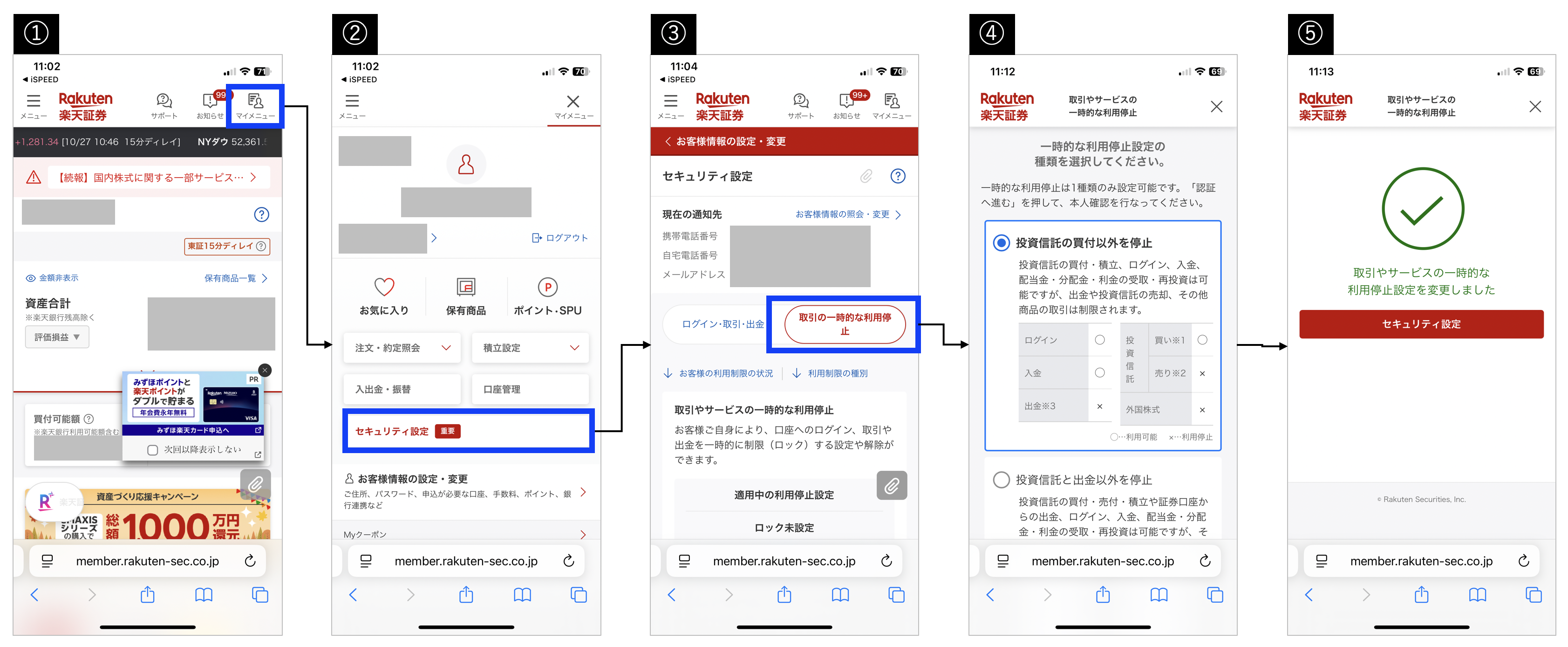
画像は利用停止設定を変更する場合の流れも含みます。表示されている選択肢は一例で、全員に同じ設定を勧めるものではありません。確認だけの場合は変更不要です。画面の文字が小さい場合は、画像をタップして拡大して確認できます。
4. 変更内容を確認し、端末のロックも見直す
保存・設定完了の表示を確認します。スマホ自体の画面ロックとOSの更新も、あわせて見直してください。パスキー作成画面はiPhone・Androidやバージョンによって異なります。
参考:スマホにも対応した設定画面の案内/端末別パスキー操作ガイド
Google・Appleアカウント側のセキュリティも確認
楽天証券のメール受信や、パスキー・保存パスワードの管理にGoogle・Appleのサービスを使っている場合は、そのアカウントも保護しましょう。楽天証券の設定と組み合わせることで、周辺のリスクにも備えられます。
Googleアカウントで確認すること
Googleアカウントのセキュリティ画面で、次の項目を確認します。
- 2段階認証の設定と、再設定用の電話番号・メールアドレス
- 最近のセキュリティイベントに覚えのない操作がないか
- ログイン中のデバイスに知らない端末がないか
- パスキーや保存パスワードに、自分の利用状況と合わない登録がないか
身に覚えのない端末はログアウトし、不審な操作がある場合は公式の保護手順に従います。知らないログイン要求は承認しないでください。
参考:Google公式「不正使用されたアカウントを保護する」/2段階認証の設定
Appleアカウントで確認すること
Apple Accountの2ファクタ認証と、信頼できる電話番号を確認します。アカウントに関連付けられたデバイスを見て、身に覚えのない端末があれば削除してください。
Appleの「パスワード」アプリなどを利用している場合は、保存したパスワード・パスキーも確認します。パスキーを整理する際は、利用中のログイン手段を一括削除せず、別の利用可能な手段を確かめてから進めましょう。
Appleは、不正利用の兆候として、覚えのないサインイン通知や、要求していない確認コードなどを挙げています。異変がある場合はパスワード変更と登録情報の確認を行います。
参考:Apple公式「Apple Accountの不正利用が疑われる場合」/2ファクタ認証
ログイン履歴・通知設定も確認しておこう
ログイン通知を有効にしておくと、自分が操作していない時間のログインにも気づきやすくなります。楽天証券は2025年6月1日から全口座に自動適用していますが、利用者自身で解除できるため、受信状況と現在の設定を確認しましょう。
通知が届かない場合は、登録先と迷惑メールフォルダも確認します。通知メールのリンクをすぐ開くのではなく、普段使う公式サイトから履歴を確認すると落ち着いて対処できます。
日時とログインチャネルを自分の利用と照合する
PCでは過去3か月・最大100件の履歴を確認できます。スマホでは最新10件から表示し、「さらに読み込む」で追加表示する案内です。
普段と違う時間や、利用していないサービスからのログインがないか確認してください。ただし「PCウェブ」「スマホウェブ」はログイン先を示す表示で、実際に使った端末の種類とは限りません。スマホからPCサイトを開けば「PCウェブ」と表示されます。
見慣れない表示だけで被害と断定せず、自分の操作と照合し、説明できない履歴があれば早めに対応しましょう。
不審なアクセスがあった場合の対応
身に覚えのない売買・出金がある場合や、ログインできない場合は、設定の確認だけで様子を見ず楽天証券に連絡しましょう。
1. 安全な端末から認証情報と登録内容を確認する
ログインパスワード・取引暗証番号を変更します。端末の感染が疑われるときは、その端末で新しい情報を入力し続けず、信頼できる別の端末から対応してください。
履歴や通知、身に覚えのない取引の日時を記録し、登録メールアドレス・電話番号・出金先口座に変更がないかも確認します。Google・Appleアカウントとメールの安全性も見直しましょう。
2. 楽天証券へ連絡し、必要なら利用停止を行う
問い合わせ先は楽天証券公式「お客様サポート」で確認してください。ログインできない、連絡先を変更されているなど、自分で対処できない場合も相談が必要です。
一時的な利用停止はウェブまたは自動音声で手続きできます。スマホでは「マイメニュー」→「セキュリティ設定」→「取引の一時的な利用停止」タブから進む公式手順があります。PCでもセキュリティ設定内から手続きできます。
ログイン自体も止めたい場合は、ログインを含む制限を選ぶ必要があります。自動音声は24時間受付で、電話番号と手続きは公式「取引やサービスの一時的な利用停止」を確認してください。
停止の範囲によっては入金などが可能な場合があり、積立代金の引落しが続くこともあります。注文中の逆指値にも注意事項があるため、公式ページの停止範囲・注意事項を確認して進めましょう。
まとめ|自分の資産を守るために一度設定を確認しよう
まずはPC・スマホの「マイメニュー」から「セキュリティ設定」を開き、パスキー、通知・履歴、登録連絡先を確認しましょう。出金先口座とGoogle・Appleアカウントも合わせて見直すと、確認漏れを減らせます。
大切なのは、設定したことだけで安心せず、通知を受け取れているか、自分の利用と履歴が合っているかを確認することです。不審な操作を見つけたら、認証情報の変更と楽天証券への連絡、必要に応じた利用停止を進めましょう。
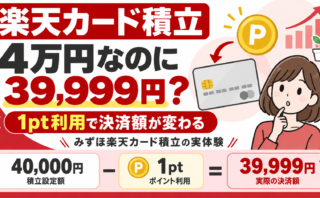
楽天証券でカード積立も利用する方は、積立額とポイント利用条件の確認もあわせてどうぞ。



コメント